دیزاین ویندوز

دیزاین ویندوز
یکشنبه، ۱۴ تیر ۱۴۰۵
تحولی شگرف در دسکتاپ شما: بستههای کامل والپیپر و آیکون Zima برای ویندوز 10 و 11
آیا به دنبال راهی هستید تا دسکتاپ خود را به یک اثر هنری تبدیل کنید؟
آیا میخواهید والپیپر و آیکونهای پوشههایتان هماهنگ و زیبا باشند؟
با بستههای کامل والپیپر و آیکون Zima، میتوانید به راحتی ظاهر ویندوز 10 و 11 خود را دگرگون کرده و تجربهای بصری خیرهکننده داشته باشید!
این بستهها فقط شامل آیکون نیستند، بلکه مجموعهای جامع از والپیپرهای زیبا و آیکونهای طراحی شده برای پوشهها هستند
که به شما امکان میدهند تا تمام عناصر دسکتاپ خود را با هم هماهنگ کنید
. بیایید ببینیم چگونه میتوانید از این بستههای کامل برای شخصیسازی پوشههایتان استفاده کنید:
پیشنیاز برای یک دسکتاپ هماهنگ:
تنها چیزی که نیاز دارید، بستههای کامل والپیپر و آیکون Zima است!
این بستهها با دقت طراحی شدهاند تا هم والپیپر و هم آیکونهای پوشه شما را پوشش دهند و
اطمینان حاصل شود که همه چیز به زیبایی با هم هماهنگ است.
کافیست به سایت Zima مراجعه کرده و بسته مورد علاقه خود را دانلود کنید.
این بستهها شامل تمام فایلهای لازم برای ایجاد یک دسکتاپ منحصر به فرد هستند.
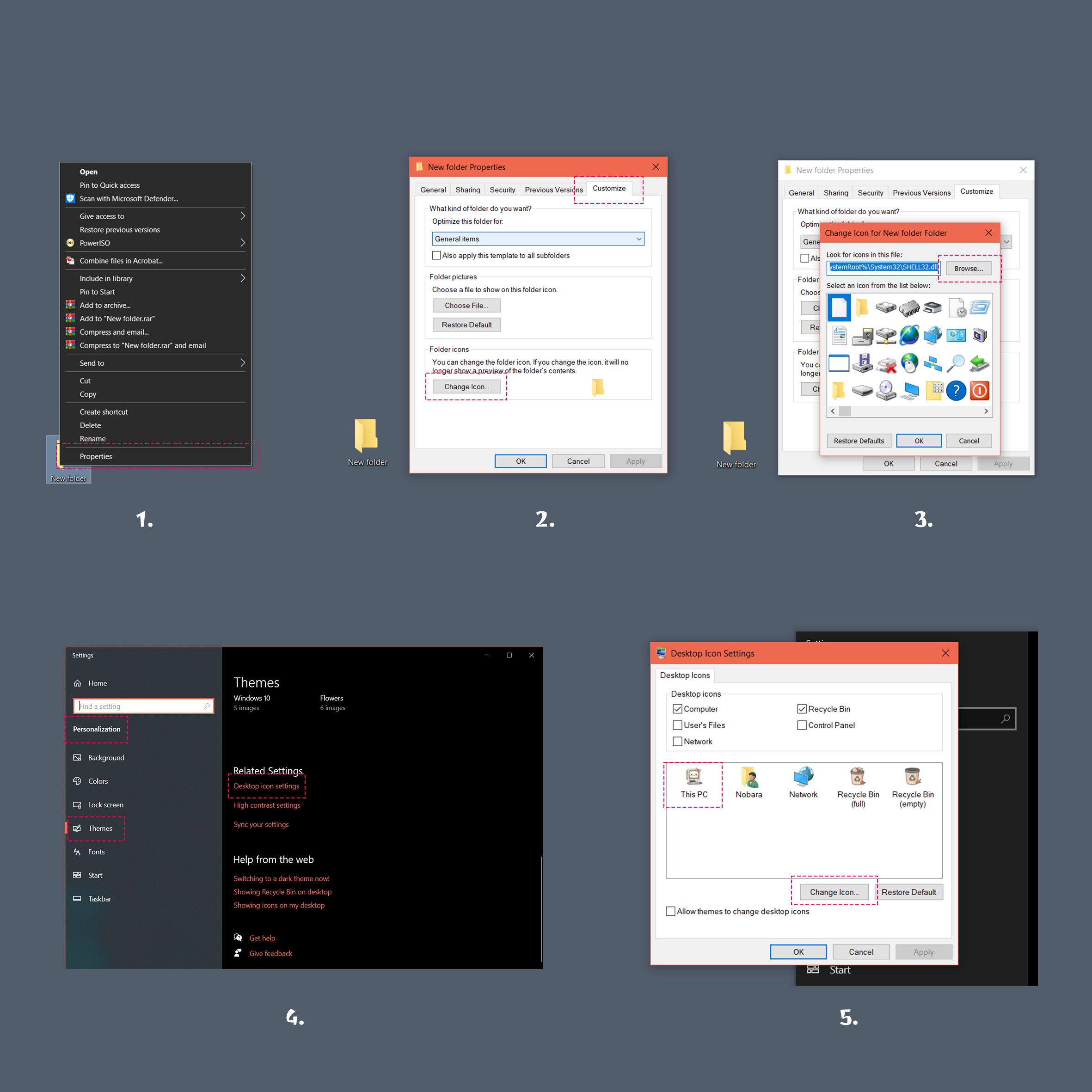
مراحل اعمال آیکونهای سفارشی (ویندوز 10 و 11):
انتخاب پوشه هدف: پوشهای را که میخواهید ظاهر آن را تغییر دهید، انتخاب کنید.
این پوشه میتواند بخشی از سازماندهی فایلهای شما باشد که میخواهید با والپیپر جدیدتان هماهنگ شود.
دسترسی به تنظیمات اختصاصی:
روی پوشه مورد نظر راست کلیک کنید.
گزینه Properties (ویژگیها) را انتخاب نمایید.
رفتن به بخش سفارشیسازی:
در پنجره Properties، به تب Customize (سفارشیسازی) بروید. این تب به شما امکان میدهد ظاهر پوشه را تغییر دهید.
شروع فرآیند تغییر آیکون:
در قسمت Folder icons (آیکونهای پوشه)، روی دکمه Change Icon… (تغییر آیکون…) کلیک کنید.
انتخاب آیکون از بسته Zima:
پنجره “Change Icon for [نام پوشه]” ظاهر میشود. روی دکمه Browse… (مرور…) کلیک کنید.
به مسیری که فایلهای آیکون از بسته Zima را در آن استخراج (Extract) کردهاید، بروید.
فایل آیکون مورد نظرتان را انتخاب کرده ( ICO. برای ویندوز ) و روی Open (باز کردن) کلیک کنید.
تأیید و اعمال تغییرات:
آیکون انتخابی شما در پنجره “Change Icon” نمایش داده میشود. روی OK (تأیید) کلیک کنید.
در پنجره Properties، ابتدا روی Apply (اعمال) و سپس OK (تأیید) کلیک کنید تا تغییرات به طور کامل ذخیره شوند.
اکنون پوشه شما با آیکون جدید و زیبا، به طور کامل با والپیپر دلخواهتان هماهنگ شده و
جلوهای بینظیر به دسکتاپ شما میبخشد! با استفاده از بستههای کامل Zima، میتوانید یک تجربه کاربری کاملاً شخصیسازی شده و چشمنواز برای خود بسازید.